笔记本电脑连接宽带,无网线时代的多重选择
当家里的路由器突然罢工,仅剩一根网线时,笔记本电脑是否必须依赖这根网线才能上网?答案是:不一定。现代笔记本电脑提供了多种连接宽带的方式,即使没有路由器,您依然可以畅游网络。以下是几种无需传统路由器即可实现宽带连接的方法。
一、 直接连接:最传统可靠的方式
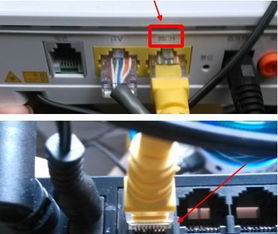
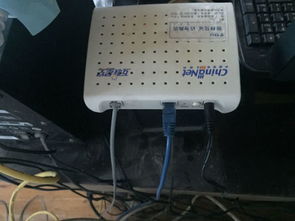
虽然您提到希望“不用网线”,但首先要明确,如果宽带运营商(如电信、联通、移动)提供的入户设备是光猫(调制解调器),且光猫本身带有路由功能(通常有多个LAN口和Wi-Fi信号),那么您可以直接用网线将笔记本电脑的网口与光猫的LAN口连接。这是最直接、最稳定的有线连接方式,无需经过额外路由器。请检查光猫背面是否贴有默认的Wi-Fi名称和密码,如果有,笔记本电脑也可以直接搜索并连接该Wi-Fi,完全绕开损坏的路由器。
二、 无线热点:巧用手机或另一台电脑
如果光猫没有Wi-Fi功能,或者您不想使用网线,那么利用智能手机或其他能上网的设备创建无线热点,是一个非常便捷的解决方案。
- 手机共享网络:将手机通过移动数据(4G/5G)或通过USB数据线连接至已联网的电脑,然后在手机的“设置”中开启“个人热点”或“网络共享”。笔记本电脑即可搜索到手机发出的Wi-Fi信号并进行连接。如果手机能通过USB连接到有网线的电脑并共享其网络,则笔记本电脑可通过手机热点间接使用宽带。
- 电脑共享网络:如果有一台台式机或另一台笔记本电脑通过网线直接连接光猫并能上网,您可以在这台电脑上创建“移动热点”(Windows 10/11系统在“设置”->“网络和Internet”->“移动热点”中即可轻松设置)。这样,您的笔记本电脑就能通过Wi-Fi连接到此热点,共享宽带网络。
三、 USB无线网卡:为老旧笔记本赋能
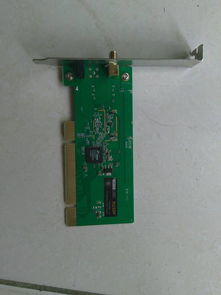
如果您的笔记本电脑年代较久,自身没有内置无线网卡(无法接收Wi-Fi),除了使用网线,还可以购买一个USB接口的无线网卡(价格通常几十元)。将其插入笔记本的USB端口,安装驱动后,电脑就能接收Wi-Fi信号。之后,您便可以连接手机热点、邻居的友好网络(需获得许可)或直接连接光猫的Wi-Fi(如果光猫有该功能)。
四、 电力猫或无线中继:扩展网络覆盖的备选
如果问题根源是Wi-Fi信号覆盖差,而您希望摆脱网线的束缚:
- 电力猫:利用家中电线传输网络信号。需要成对购买,一个通过网线连接光猫并插入电源插座,另一个在笔记本电脑所在的房间插入插座,并通过网线连接笔记本。这样无需长距离拉网线,但要求两个插座在同一电表回路内。
- 无线中继器/新路由器:长远来看,更换或修复路由器是最佳方案。一个新路由器或无线中继器可以接收光猫的信号并重新发出更强的Wi-Fi,让您的笔记本无线连接。
与建议
回到您最初的问题:笔记本电脑连接宽带不一定非要用网线。
- 优先检查光猫:确认光猫是否自带Wi-Fi,这是最简单直接的无线连接方式。
- 善用热点共享:在路由器损坏的紧急情况下,用手机或另一台电脑创建热点是最快、成本最低的无线解决方案。
- 考虑硬件升级:如需长期无线使用,为笔记本配备USB无线网卡或修复/更换路由器是根本之道。
- 有线连接的稳定性:如果正在进行需要高稳定、低延迟的操作(如大型文件传输、在线会议、游戏),使用那根现有的网线直接连接光猫,依然是目前最可靠的选择。
因此,即使路由器坏了,您也完全有能力让笔记本电脑摆脱网线的束缚,灵活地连接到宽带网络。根据您的具体设备情况和需求,选择最适合您的方案即可。
如若转载,请注明出处:http://www.smpjl.com/product/6.html
更新时间:2026-04-18 17:24:00