排查电脑无法拨号问题 从网线接口到系统设置的完整指南
当电脑无法拨号上网时,问题可能出在多个环节,从最基础的物理连接到复杂的软件设置。本文将系统性地引导您进行排查,特别是针对您提到的‘蓝色线接主机网线位置’这一关键点。
第一步:检查物理连接(蓝色网线接口)
这是排查的起点,也是最常见的问题所在。
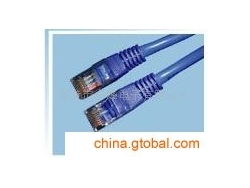
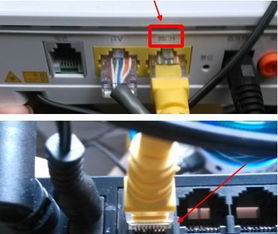
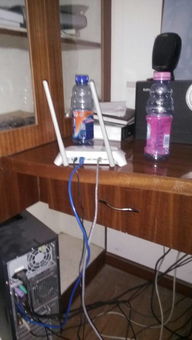
- 确认接口: 电脑主机后方的网线接口(RJ-45端口)通常旁边有一个网络图标。请确保您将蓝色的网线牢固地插入此端口,直到听到“咔哒”一声,表示卡扣已锁定。
- 检查网线另一端: 确保网线的另一端已正确插入路由器或光猫的LAN口(通常是黄色接口)。如果是直接连接墙上的网络面板,也请确认其连接牢固。
- 观察指示灯: 插入网线后,电脑网口和路由器/光猫对应的LAN口通常会有指示灯亮起(常亮或闪烁)。如果指示灯不亮,可能意味着网线、接口或对端设备有问题。
- 替换测试: 如果可能,尝试更换一根已知完好的网线,以排除网线本身断路或水晶头损坏的可能性。
第二步:检查本地网络连接状态
物理连接无误后,需进入操作系统查看。
- 进入网络设置: 在Windows系统中,右键点击任务栏的网络图标,选择“网络和Internet设置” > “以太网”。
- 查看识别状态: 正常情况下应显示“已识别”的网络和“已连接”。如果显示“网络电缆被拔出”或“未连接”,则回到第一步检查物理连接;如果显示“未识别的网络”,则可能需要进行后续配置。
第三步:排查宽带拨号设置
这是解决“无法拨号”的核心。
- 创建拨号连接: 确保已正确创建了宽带连接(PPPoE)。您可以在“网络和Internet设置” > “拨号”中新建或查看现有连接。
- 核对账号密码: 拨号失败最常见的原因是用户名或密码错误。请仔细核对从宽带运营商处获取的账号和密码,注意大小写和特殊字符。
- 错误代码参考: 拨号失败时,系统通常会提供错误代码(如691、651、678等)。这些代码能精确定位问题:
- 错误691: 用户名/密码错误,或账号已在别处登录。
- 错误651/678: 远程计算机无响应,通常是线路、光猫或运营商端问题。
- 错误769: 本地网卡被禁用或驱动程序有问题。
第四步:检查网卡与驱动程序
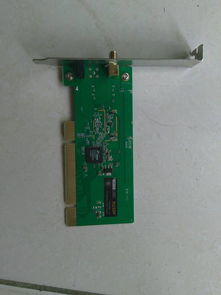
- 启用网卡: 在“设备管理器”中(可通过右键点击“开始”菜单进入),找到“网络适配器”,确保您的有线网卡设备没有黄色感叹号,且未被禁用(右键可启用)。
- 更新驱动: 如果设备有异常,尝试更新或重新安装网卡驱动程序。
第五步:排除外部因素
- 重启设备: 依次重启电脑、光猫和路由器(如果使用),这是解决许多网络问题的有效方法。
- 联系运营商: 如果以上所有步骤都确认无误,特别是出现651/678等错误时,问题可能出在户外线路或运营商机房设备上。此时应及时联系您的宽带服务提供商进行报修和远程检测。
****:从您描述的“蓝色线接主机网线位置”开始,请遵循‘由简到繁、从外到内’的原则进行排查。绝大多数拨号问题通过检查物理连接、核对账号密码和重启设备得以解决。系统性的排查能帮助您快速定位问题所在,避免盲目操作。
如若转载,请注明出处:http://www.smpjl.com/product/10.html
更新时间:2026-04-20 23:51:07