电脑网卡就重启拔网线?小白才这样做,大神都从这个方向入手
在日常使用电脑时,网络突然中断是许多人都会遇到的烦恼。面对这种状况,很多电脑“小白”的第一反应往往是:重启电脑,或者直接拔掉网线再插上。这些方法虽然偶尔能解决问题,但通常是治标不治本,甚至可能掩盖了真正的故障原因。真正的“大神”在面对网络故障时,会采取一套更系统、更高效的排查和解决方法。他们遵循的,是一个从软件到硬件、由易到难的逻辑顺序。
大神们会从软件层面开始排查,这是最快也是最常见的切入点。他们会检查操作系统的网络设置,例如确认IP地址是自动获取还是手动配置错误;他们会运行网络诊断工具(如Windows系统中的“网络疑难解答”),让系统自动检测并修复一些常见问题;他们还会使用命令行工具,输入“ipconfig /release”和“ipconfig /renew”来释放并重新获取IP地址,或者使用“ping”命令测试与路由器、网关乃至外网的连通性。这些操作无需触动任何硬件,几分钟内就能判断出问题是否出在系统配置或软件冲突上。
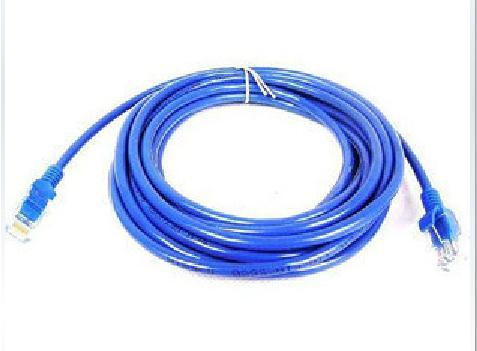
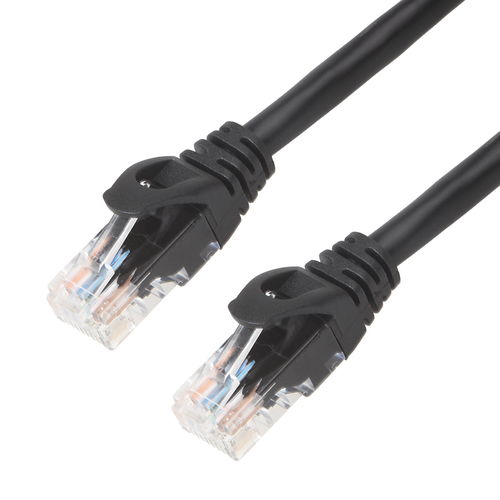
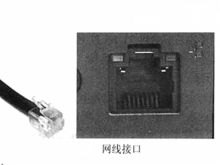
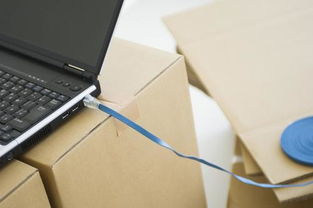
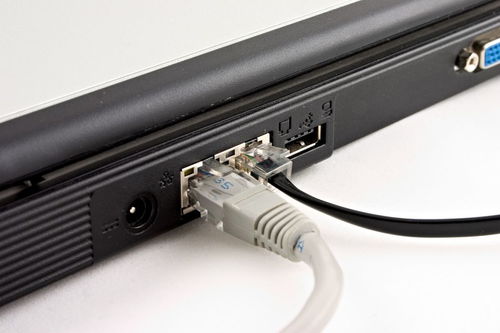
如果软件层面一切正常,大神们的视线才会转向物理连接——也就是网线本身。但他们的做法绝非简单地一拔一插。他们会仔细观察网卡接口和网线水晶头上的指示灯状态。正常情况下,连接成功后应有稳定的绿色或橙色灯光闪烁。如果指示灯不亮或异常,他们会尝试更换一条确认完好的网线进行测试。这一步是为了排除网线老化、断裂或水晶头金属触点氧化导致的接触不良。他们也会检查路由器的对应LAN口指示灯是否正常,以判断问题是否出在路由器端。
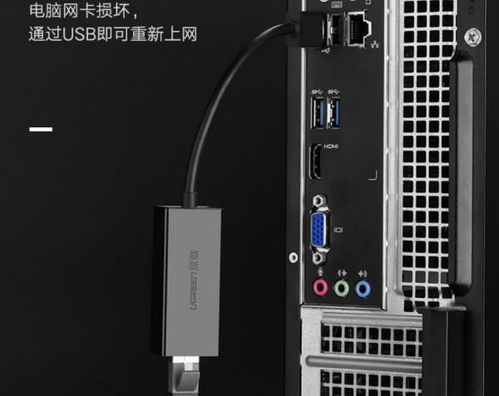
当软件和网线都排除了嫌疑,大神们才会深入硬件核心。他们会打开“设备管理器”,检查网络适配器(即网卡驱动)是否有黄色感叹号,尝试更新或重新安装驱动。对于台式机用户,他们可能会打开机箱,检查独立网卡是否插牢,或者尝试将网卡换到另一个PCI-E插槽上。他们甚至会用一块已知正常的USB外置网卡进行替换测试,从而精准定位是主板集成网卡硬件损坏,还是其他主板相关问题。
大神们拥有全局思维。他们会考虑网络环境的影响:是否是路由器过热、需要重启或固件升级?是否因局域网内IP地址冲突导致?是否被防火墙或安全软件误拦截?通过这种层层递进、逻辑清晰的排查流程,他们不仅能解决眼前的断网问题,更能深刻理解其根源,避免问题反复发生。
总而言之,面对电脑网络故障,重启和拔插网线只是条件反射式的“急救”,而像大神一样,从系统诊断到驱动更新,从线材检查到硬件替换,遵循一个科学有序的排查路径,才是彻底解决问题的“根治之道”。掌握这套方法,你也能从手忙脚乱的“小白”,成长为从容不迫的“网络故障解决专家”。
如若转载,请注明出处:http://www.smpjl.com/product/16.html
更新时间:2026-04-18 19:31:43