一根网线如何实现电脑同时访问外网与内网
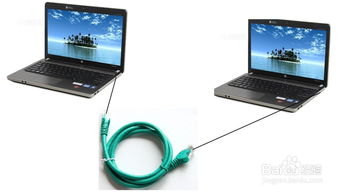
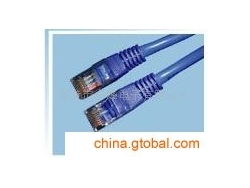
在企业和特定网络环境中,我们常常需要一台电脑既能访问互联网(外网),又能访问公司或组织的内部网络(内网)。由于通常电脑只有一个有线网卡接口,如何通过一根网线同时实现这两个目标,是一个常见的技术需求。本文将介绍几种主流且实用的解决方案。
方案一:配置双IP地址(最常用)
这是最简单、成本最低的方法,适用于内网和外网属于不同网段,且路由不冲突的情况。
- 物理连接:只需将这一根网线连接到电脑的网口。这根网线需要连接到支持同时访问内外网的网络设备上,例如配置了特定策略的企业交换机或路由器。
- 网络配置:
- 打开电脑的“网络和共享中心” -> “更改适配器设置”。
- 右键点击“以太网”连接,选择“属性”。
- 双击“Internet协议版本4 (TCP/IPv4)”。
- 选择“使用下面的IP地址”,填写内网所需的IP地址、子网掩码和默认网关。
- 然后点击“高级”按钮。
- 在“IP设置”选项卡下,于“IP地址”区域点击“添加”,输入一个属于外网网段的IP地址和子网掩码(例如,由办公室路由器DHCP分配的网段),但不要填写默认网关。
- 在“默认网关”区域,可以添加一个外网的网关地址,并为其设置一个较低的跃点数(如10),以确保访问外网时优先使用此网关。
- 确认所有设置。
原理:电脑拥有了两个IP地址。访问内网目标时,数据包通过内网IP和网关发出;访问互联网时,系统根据路由表(外网网关跃点更低)选择外网网关作为出口。
方案二:使用策略路由(高级配置)
当内外网网关相同,或者需要更精细的控制时(如特定IP走内网,其余走外网),可以使用命令行设置静态路由。
1. 基础连接:同样只连接一根网线,并配置一个主IP(通常是内网或外网地址)。
2. 设置路由:以管理员身份打开命令提示符(CMD)或PowerShell。
* 添加内网路由:将发往特定内网网段(如192.168.1.0/24)的流量指向内网网关。
`
route -p add 192.168.1.0 mask 255.255.255.0 192.168.1.1
`
(-p参数使路由永久生效,重启后保留)
* 设置默认路由:将所有其他流量(0.0.0.0)指向外网网关。
`
route -p add 0.0.0.0 mask 0.0.0.0 10.0.0.1
`
原理:通过手动构建路由表,明确指示电脑去往不同目标网络的路径,优先级高于系统自动选择。
方案三:依赖网络设备策略(最省心)
这种方法对电脑端配置要求极低,关键在于网络管理员对交换机或路由器进行了“策略路由”或“VLAN”配置。
- VLAN + 单臂路由:网络管理员将一根网线所在的交换机端口设置为“Trunk”模式,允许传输多个VLAN(例如VLAN10用于内网,VLAN20用于外网)的数据。并在路由器或三层交换机上配置子接口和路由策略,实现数据分流。用户电脑可能需要配置802.1Q VLAN标签,或完全由网络侧处理。
- 防火墙策略路由:在企业出口防火墙设备上,根据源IP地址、目标地址等信息,将流量引导至不同的下一跳网关。电脑只需配置一个IP地址,所有路由决策由网络设备完成。
方案四:使用USB网卡或扩展坞(物理方案)
如果上述网络配置方案因权限或环境限制无法实现,可以考虑硬件扩展方案。
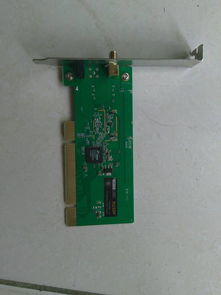
- 购买一个USB转以太网适配器或一个带网口的扩展坞。
- 将原有的一根网线连接到主板自带的网口(例如用于连接内网)。
- 再从交换机或路由器上接另一根网线到USB网卡(用于连接外网)。
- 在操作系统中,分别为两个网络连接配置对应的IP地址和网关即可。
优缺点:实现简单直观,零配置冲突,但需要额外硬件和另一根网线,成本稍高。
与建议
对于普通用户,方案一(配置双IP) 是最常用且有效的办法。如果遇到复杂路由需求,可以尝试方案二(策略路由)。而在规范的企业IT环境中,方案三(网络设备策略) 往往是标准做法,用户只需联系网络管理员获取配置指引即可。如果条件允许且追求稳定性,方案四(增加物理网卡) 是最彻底的解决方案。
在操作前,请务必记录好原有的网络设置,或咨询网络管理员,以避免配置错误导致网络中断。
如若转载,请注明出处:http://www.smpjl.com/product/5.html
更新时间:2026-04-18 05:23:33